Domain gewindeanschlüße.de kaufen?
Wir ziehen mit dem Projekt
gewindeanschlüße.de um.
Sind Sie am Kauf der Domain
gewindeanschlüße.de interessiert?
domain@kv-gmbh.de · 0541-91531010
Domain gewindeanschlüße.de kaufen?
Wie entferne ich den TP-Link PCI-Adapter vollständig?
Um den TP-Link PCI-Adapter vollständig zu entfernen, sollten Sie zuerst sicherstellen, dass der Computer ausgeschaltet ist. Entfernen Sie dann die Schrauben, mit denen der Adapter am Gehäuse befestigt ist, und ziehen Sie ihn vorsichtig aus dem PCI-Steckplatz. Entfernen Sie anschließend die Treiber und Software des Adapters über die Systemsteuerung oder den Geräte-Manager. **
Warum geht der Powerline Adapter TP-Link Mini TL-PA411 nicht mehr an?
Es gibt verschiedene mögliche Gründe, warum der Powerline Adapter TP-Link Mini TL-PA411 nicht mehr angeht. Es könnte ein Problem mit der Stromversorgung geben, wie zum Beispiel ein defektes Netzkabel oder eine defekte Steckdose. Es könnte auch ein internes Hardwareproblem sein, wie zum Beispiel ein defektes Netzteil oder eine beschädigte Platine. Es wäre ratsam, die Stromversorgung zu überprüfen und gegebenenfalls den Adapter zu einem Fachmann zu bringen, um das Problem zu diagnostizieren und zu beheben. **
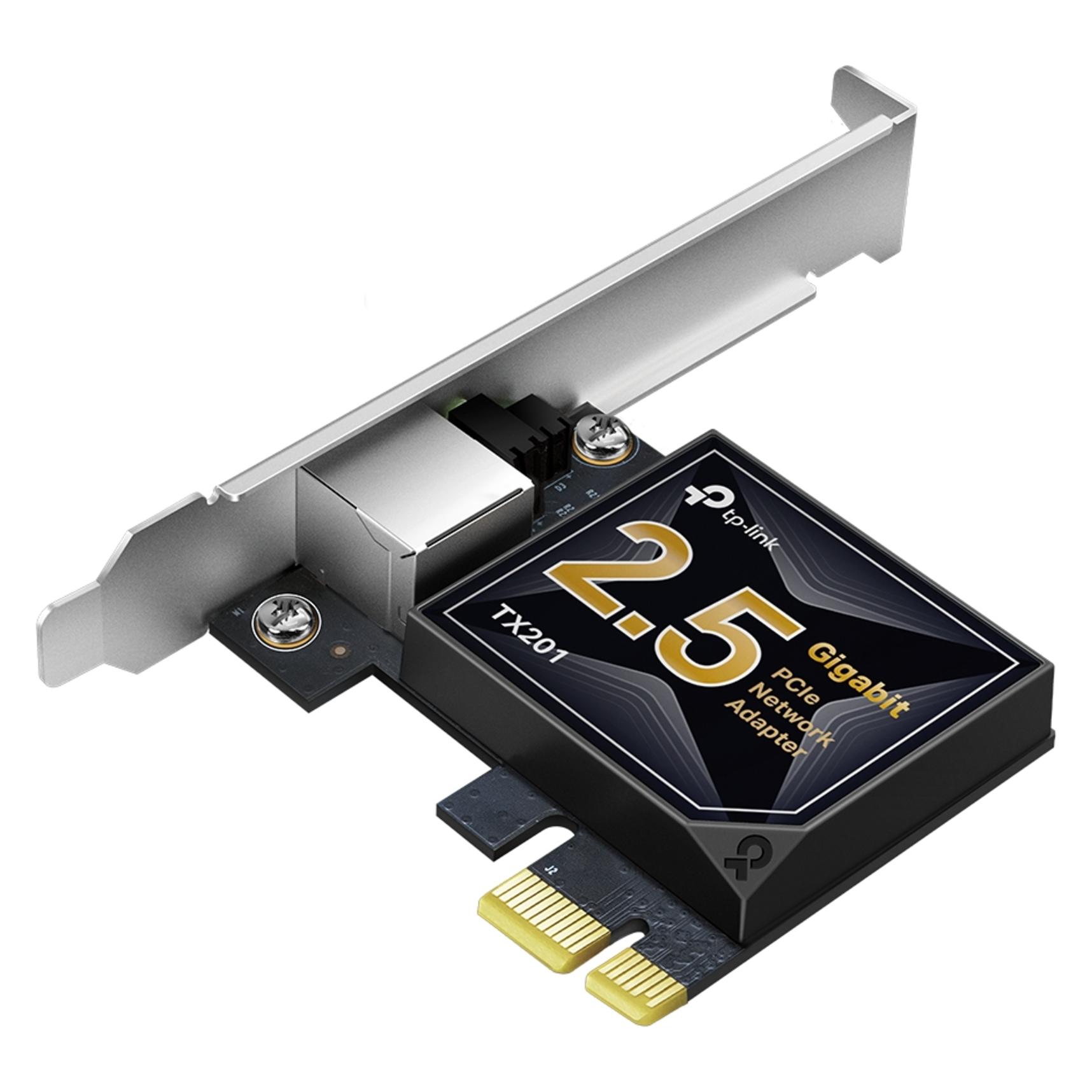
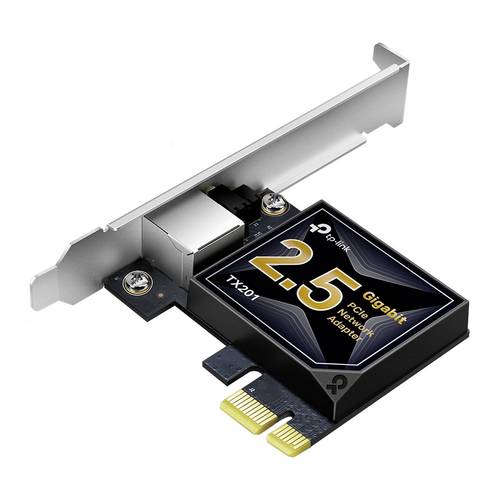
Ähnliche Suchbegriffe für TP-Link-TX201-Mini-PCI
Top-Angebote
Produkte zum Begriff TP-Link-TX201-Mini-PCI:
-
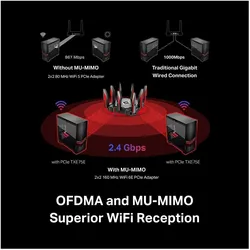
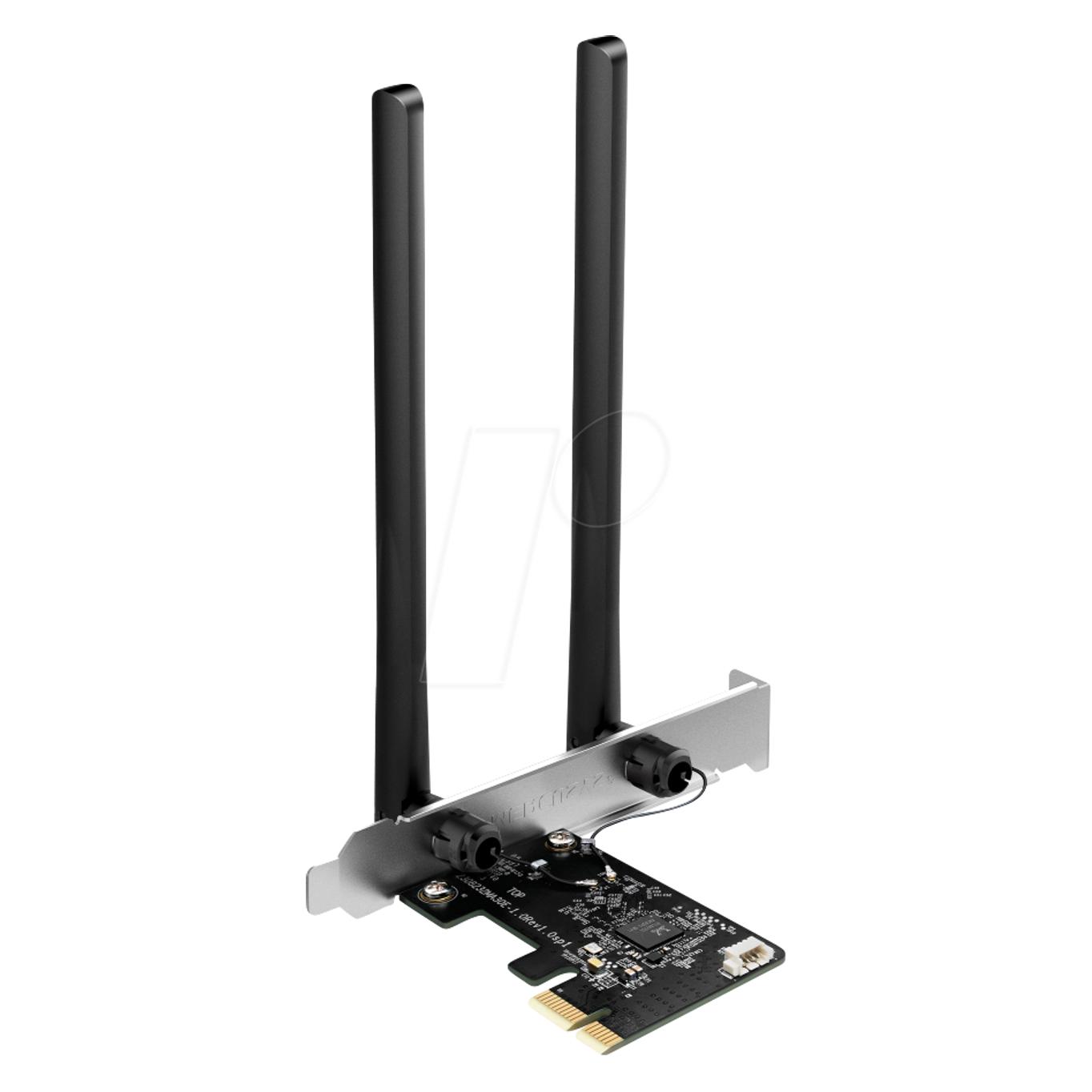
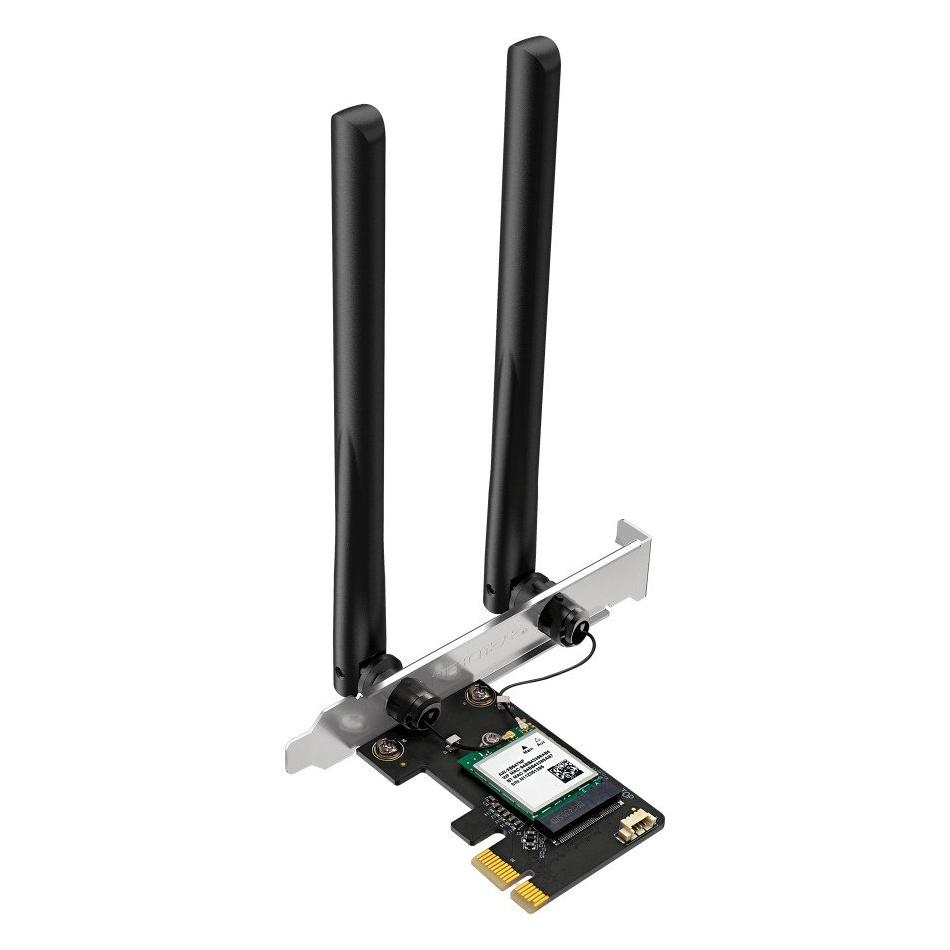
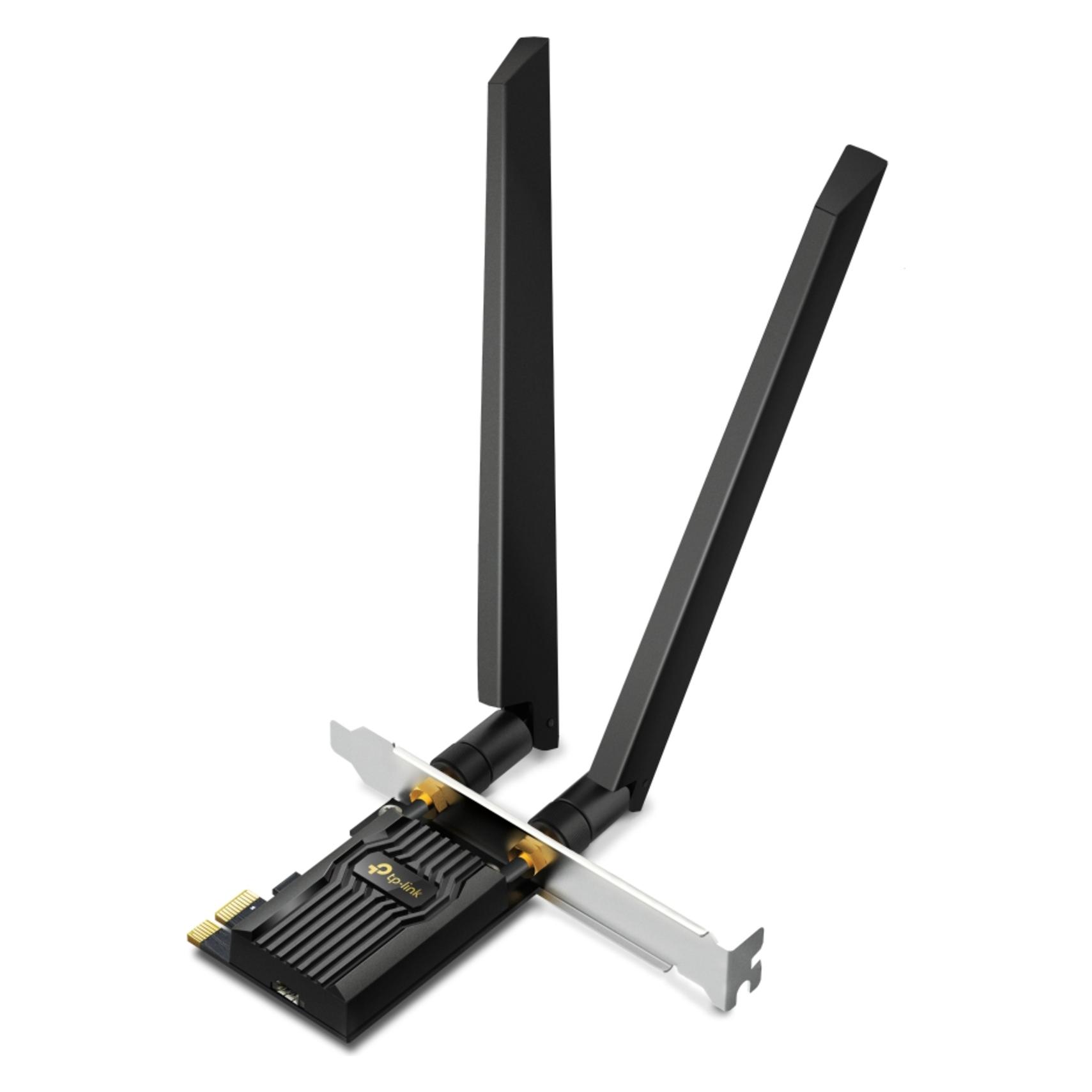
TP-Link Archer TXE75E (Mini PCI Express), Netzwerk Adapter, Schwarz, RotDer Archer TXE75E rüstet Ihren PC mit dem 6-GHz-Band aus und schöpft so das volle Potenzial Ihres WiFi 6E-Routers aus. Geniessen Sie ungehindertes Streaming auf dem 6-GHz-Band, exklusiv für WiFi 6E-Geräte. Dies verhindert Geschwindigkeitseinbrüche und Störungen durch ältere Geräte. Der Archer TXE75E verbessert den WiFi-Empfang Ihres PCs mit der revolutionären Kombination aus OFDMA und MU-MIMO. Dies gewährleistet die Effizienz der WiFi-Verbindung Ihres PCs, da mehr Geräte gleichzeitig mit Ihrem Router kommunizieren können, anstatt abwechselnd auf Daten zu warten.63,75 €*Versand: 0,00 €Sichere Weiterleitung zum Anbieter
-
Warum verbindet der TP-Link AV500 Mini Powerline Netzwerkadapter nicht?
Es gibt mehrere mögliche Gründe, warum der TP-Link AV500 Mini Powerline Netzwerkadapter keine Verbindung herstellt. Es könnte sein, dass die Adapter nicht richtig konfiguriert oder nicht miteinander kompatibel sind. Es könnte auch sein, dass es ein Problem mit der Stromleitung gibt, wie zum Beispiel eine zu große Entfernung zwischen den Adaptern oder Störungen durch andere elektronische Geräte. Es ist auch möglich, dass ein Defekt an einem der Adapter vorliegt. Es empfiehlt sich, die Anleitung des Herstellers zu überprüfen und gegebenenfalls den technischen Support zu kontaktieren, um das Problem zu lösen. **
-
Ist der TP-Link Powerline Adapter nicht mehr kompatibel mit anderen TP-Link LAN Adaptern?
Es ist möglich, dass der TP-Link Powerline Adapter nicht mehr mit anderen TP-Link LAN Adaptern kompatibel ist, wenn es eine Inkompatibilität zwischen den verschiedenen Modellen oder Versionen gibt. Es ist ratsam, die technischen Spezifikationen und Kompatibilitätsinformationen der einzelnen Geräte zu überprüfen, um sicherzustellen, dass sie zusammenarbeiten können. Wenn es Probleme gibt, könnte ein Firmware-Update oder der Austausch eines der Geräte erforderlich sein. **
-
Wie verbinde ich 3 TP-Link Powerline-Adapter?
Um 3 TP-Link Powerline-Adapter zu verbinden, müssen Sie zunächst sicherstellen, dass alle Adapter mit dem Stromnetz verbunden sind. Dann verbinden Sie einen Adapter über ein Ethernet-Kabel mit Ihrem Router. Die anderen beiden Adapter können Sie in beliebigen Steckdosen im Haus platzieren und über Ethernet-Kabel mit den gewünschten Geräten verbinden. Dadurch wird eine Netzwerkverbindung über das Stromnetz hergestellt. **
-
Wie verbinde ich 3 TP-Link Powerline Adapter?
Um 3 TP-Link Powerline Adapter zu verbinden, schließen Sie den ersten Adapter über ein Ethernet-Kabel an Ihren Router an. Stecken Sie den zweiten Adapter in eine Steckdose in der Nähe des gewünschten Geräts und verbinden Sie es ebenfalls mit einem Ethernet-Kabel. Wiederholen Sie diesen Vorgang mit dem dritten Adapter und dem anderen Gerät. Stellen Sie sicher, dass alle Adapter über das gleiche Stromnetz verbunden sind, um eine reibungslose Verbindung zu gewährleisten. **
Wie kombiniere ich den TP-Link Powerline Adapter?
Um den TP-Link Powerline Adapter zu kombinieren, müssen Sie zunächst den Hauptadapter mit Ihrem Router verbinden. Stecken Sie dazu das Ethernet-Kabel in den LAN-Port des Routers und den anderen Endstecker in den LAN-Port des Hauptadapters. Stecken Sie dann den Hauptadapter in eine Steckdose in der Nähe des Routers. Anschließend können Sie den zweiten Adapter in eine Steckdose in einem anderen Raum stecken und mit Ihrem Gerät über ein Ethernet-Kabel verbinden. **
Warum funktioniert der TP-Link Powerline Adapter nicht?
Es gibt mehrere mögliche Gründe, warum der TP-Link Powerline Adapter nicht funktioniert. Es könnte sein, dass die Steckdosen, in die die Adapter eingesteckt sind, nicht miteinander verbunden sind oder dass sie sich in verschiedenen Stromkreisen befinden. Es könnte auch sein, dass es eine Störung im Stromnetz gibt, die die Übertragung beeinträchtigt. Es ist auch möglich, dass die Adapter nicht richtig konfiguriert oder defekt sind. Es ist ratsam, die Anleitung des Herstellers zu überprüfen und gegebenenfalls den technischen Support zu kontaktieren, um das Problem zu lösen. **
Top-Angebote
Produkte zum Begriff TP-Link-TX201-Mini-PCI:
-
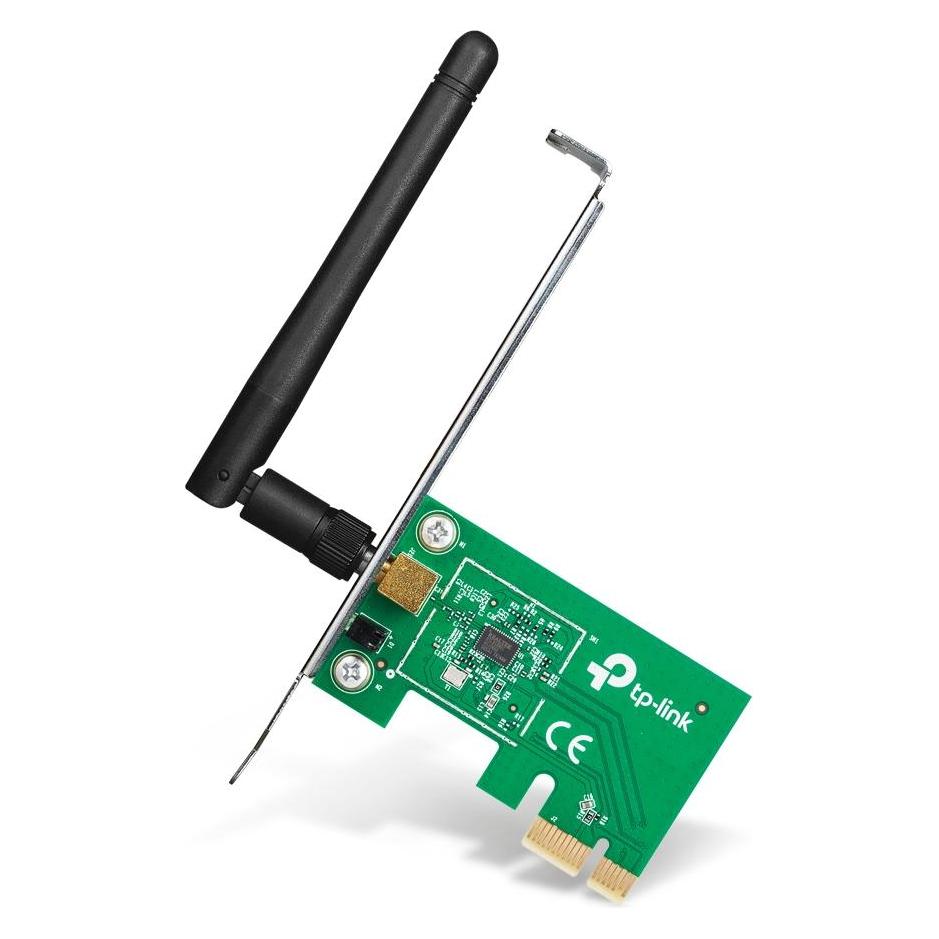
TP-Link Archer TXE75E (Mini PCI Express), Netzwerk Adapter, Schwarz, RotDer Archer TXE75E rüstet Ihren PC mit dem 6-GHz-Band aus und schöpft so das volle Potenzial Ihres WiFi 6E-Routers aus. Geniessen Sie ungehindertes Streaming auf dem 6-GHz-Band, exklusiv für WiFi 6E-Geräte. Dies verhindert Geschwindigkeitseinbrüche und Störungen durch ältere Geräte. Der Archer TXE75E verbessert den WiFi-Empfang Ihres PCs mit der revolutionären Kombination aus OFDMA und MU-MIMO. Dies gewährleistet die Effizienz der WiFi-Verbindung Ihres PCs, da mehr Geräte gleichzeitig mit Ihrem Router kommunizieren können, anstatt abwechselnd auf Daten zu warten.63,75 €*Versand: 0,00 €Sichere Weiterleitung zum Anbieter
-
Wie entferne ich den TP-Link PCI-Adapter vollständig?
Um den TP-Link PCI-Adapter vollständig zu entfernen, sollten Sie zuerst sicherstellen, dass der Computer ausgeschaltet ist. Entfernen Sie dann die Schrauben, mit denen der Adapter am Gehäuse befestigt ist, und ziehen Sie ihn vorsichtig aus dem PCI-Steckplatz. Entfernen Sie anschließend die Treiber und Software des Adapters über die Systemsteuerung oder den Geräte-Manager. **
-
Warum geht der Powerline Adapter TP-Link Mini TL-PA411 nicht mehr an?
Es gibt verschiedene mögliche Gründe, warum der Powerline Adapter TP-Link Mini TL-PA411 nicht mehr angeht. Es könnte ein Problem mit der Stromversorgung geben, wie zum Beispiel ein defektes Netzkabel oder eine defekte Steckdose. Es könnte auch ein internes Hardwareproblem sein, wie zum Beispiel ein defektes Netzteil oder eine beschädigte Platine. Es wäre ratsam, die Stromversorgung zu überprüfen und gegebenenfalls den Adapter zu einem Fachmann zu bringen, um das Problem zu diagnostizieren und zu beheben. **
-
Warum verbindet der TP-Link AV500 Mini Powerline Netzwerkadapter nicht?
Es gibt mehrere mögliche Gründe, warum der TP-Link AV500 Mini Powerline Netzwerkadapter keine Verbindung herstellt. Es könnte sein, dass die Adapter nicht richtig konfiguriert oder nicht miteinander kompatibel sind. Es könnte auch sein, dass es ein Problem mit der Stromleitung gibt, wie zum Beispiel eine zu große Entfernung zwischen den Adaptern oder Störungen durch andere elektronische Geräte. Es ist auch möglich, dass ein Defekt an einem der Adapter vorliegt. Es empfiehlt sich, die Anleitung des Herstellers zu überprüfen und gegebenenfalls den technischen Support zu kontaktieren, um das Problem zu lösen. **
-
Ist der TP-Link Powerline Adapter nicht mehr kompatibel mit anderen TP-Link LAN Adaptern?
Es ist möglich, dass der TP-Link Powerline Adapter nicht mehr mit anderen TP-Link LAN Adaptern kompatibel ist, wenn es eine Inkompatibilität zwischen den verschiedenen Modellen oder Versionen gibt. Es ist ratsam, die technischen Spezifikationen und Kompatibilitätsinformationen der einzelnen Geräte zu überprüfen, um sicherzustellen, dass sie zusammenarbeiten können. Wenn es Probleme gibt, könnte ein Firmware-Update oder der Austausch eines der Geräte erforderlich sein. **
Ähnliche Suchbegriffe für TP-Link-TX201-Mini-PCI
-
TP-Link Archer TXE72E (Mini PCI Express), Netzwerkkarte, SchwarzDer TP-Link Netzwerkadapter Archer TXE72E V1 - PCIe ist eine leistungsstarke Ergänzung für Ihren Desktop-PC, um ultraschnelle drahtlose Verbindungen zu ermöglichen. Mit dem PCIe-Steckplatz können Sie ganz einfach eine WLAN 6E-Verbindung mit Geschwindigkeiten von bis zu 10 Gbit/s herstellen, was ideal für reibungsloses Streaming, Online-Gaming und grosse Dateiübertragungen ist. Der Adapter ist mit der neuesten WPA3-Verschlüsselung ausgestattet, um Ihre Daten sicher zu halten, und bietet eine hohe Reichweite dank der Beamforming-Technologie. Mit seiner einfachen Installation und Kompatibilität mit Windows-Betriebssystemen ist der Archer TXE72E V1 eine ausgezeichnete Wahl für eine schnelle und zuverlässige drahtlose Konnektivität.37,24 €*Versand: 0,00 €Sichere Weiterleitung zum Anbieter
-
Wie verbinde ich 3 TP-Link Powerline-Adapter?
Um 3 TP-Link Powerline-Adapter zu verbinden, müssen Sie zunächst sicherstellen, dass alle Adapter mit dem Stromnetz verbunden sind. Dann verbinden Sie einen Adapter über ein Ethernet-Kabel mit Ihrem Router. Die anderen beiden Adapter können Sie in beliebigen Steckdosen im Haus platzieren und über Ethernet-Kabel mit den gewünschten Geräten verbinden. Dadurch wird eine Netzwerkverbindung über das Stromnetz hergestellt. **
-
Wie verbinde ich 3 TP-Link Powerline Adapter?
Um 3 TP-Link Powerline Adapter zu verbinden, schließen Sie den ersten Adapter über ein Ethernet-Kabel an Ihren Router an. Stecken Sie den zweiten Adapter in eine Steckdose in der Nähe des gewünschten Geräts und verbinden Sie es ebenfalls mit einem Ethernet-Kabel. Wiederholen Sie diesen Vorgang mit dem dritten Adapter und dem anderen Gerät. Stellen Sie sicher, dass alle Adapter über das gleiche Stromnetz verbunden sind, um eine reibungslose Verbindung zu gewährleisten. **
-
Wie kombiniere ich den TP-Link Powerline Adapter?
Um den TP-Link Powerline Adapter zu kombinieren, müssen Sie zunächst den Hauptadapter mit Ihrem Router verbinden. Stecken Sie dazu das Ethernet-Kabel in den LAN-Port des Routers und den anderen Endstecker in den LAN-Port des Hauptadapters. Stecken Sie dann den Hauptadapter in eine Steckdose in der Nähe des Routers. Anschließend können Sie den zweiten Adapter in eine Steckdose in einem anderen Raum stecken und mit Ihrem Gerät über ein Ethernet-Kabel verbinden. **
-
Warum funktioniert der TP-Link Powerline Adapter nicht?
Es gibt mehrere mögliche Gründe, warum der TP-Link Powerline Adapter nicht funktioniert. Es könnte sein, dass die Steckdosen, in die die Adapter eingesteckt sind, nicht miteinander verbunden sind oder dass sie sich in verschiedenen Stromkreisen befinden. Es könnte auch sein, dass es eine Störung im Stromnetz gibt, die die Übertragung beeinträchtigt. Es ist auch möglich, dass die Adapter nicht richtig konfiguriert oder defekt sind. Es ist ratsam, die Anleitung des Herstellers zu überprüfen und gegebenenfalls den technischen Support zu kontaktieren, um das Problem zu lösen. **
* Alle Preise verstehen sich inklusive der gesetzlichen Mehrwertsteuer und ggf. zuzüglich Versandkosten. Die Angebotsinformationen basieren auf den Angaben des jeweiligen Shops und werden über automatisierte Prozesse aktualisiert. Eine Aktualisierung in Echtzeit findet nicht statt, so dass es im Einzelfall zu Abweichungen kommen kann. ** Hinweis: Teile dieses Inhalts wurden von KI erstellt.