Domain gewindeanschlüße.de kaufen?
Wir ziehen mit dem Projekt
gewindeanschlüße.de um.
Sind Sie am Kauf der Domain
gewindeanschlüße.de interessiert?
domain@kv-gmbh.de · 0541-91531010
Domain gewindeanschlüße.de kaufen?
Was wird benötigt, damit die Verbindung zwischen dem TP-Link Omada Controller und dem Raspberry Pi TLS verwendet?
Um eine sichere Verbindung zwischen dem TP-Link Omada Controller und dem Raspberry Pi herzustellen, wird TLS (Transport Layer Security) benötigt. TLS ist ein Verschlüsselungsprotokoll, das die Daten während der Übertragung schützt und die Vertraulichkeit und Integrität der Kommunikation gewährleistet. Um TLS zu verwenden, müssen sowohl der Omada Controller als auch der Raspberry Pi entsprechend konfiguriert sein, um die Verschlüsselung zu unterstützen und Zertifikate auszutauschen. Dadurch wird sichergestellt, dass die Verbindung sicher und vor unbefugtem Zugriff geschützt ist. **
Ist der TP-Link Powerline Adapter nicht mehr kompatibel mit anderen TP-Link LAN Adaptern?
Es ist möglich, dass der TP-Link Powerline Adapter nicht mehr mit anderen TP-Link LAN Adaptern kompatibel ist, wenn es eine Inkompatibilität zwischen den verschiedenen Modellen oder Versionen gibt. Es ist ratsam, die technischen Spezifikationen und Kompatibilitätsinformationen der einzelnen Geräte zu überprüfen, um sicherzustellen, dass sie zusammenarbeiten können. Wenn es Probleme gibt, könnte ein Firmware-Update oder der Austausch eines der Geräte erforderlich sein. **

Ähnliche Suchbegriffe für TP-Link-Omada-POE170S-Power
Top-Angebote
Produkte zum Begriff TP-Link-Omada-POE170S-Power:
-
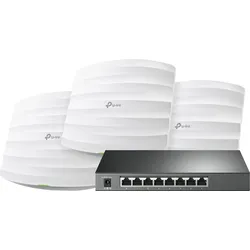
TP-Link Omada EAP245 3er-Pack + TP-Link Omada TL-SG2008PRichte mit diesem Set aus drei TP-Link Omada EAP245 Access Points und einem TP-Link Omada TL-SG2008P Netzwerk-Switch ein schnelles Netzwerk in einem großen Haus oder kleinen Büro ein. Du kannst diese Access Points durch ein Netzwerkkabel mit dem Internet verbinden, indem du dieses in den mitgelieferten Switch steckst. Dank Power over Ethernet erhalten die WLAN-Punkte Strom durch das Netzkabel. Die Access Points und den Switch verwaltest du über die Cloud. So kannst du überall alles einstellen. Du kannst die drei Access Points miteinander verbinden. So bist in deinem ganzen Haus oder in einem kleinen Büro mit Internet abgedeckt.318,90 €*Versand: 0,00 €Sichere Weiterleitung zum Anbieter
-
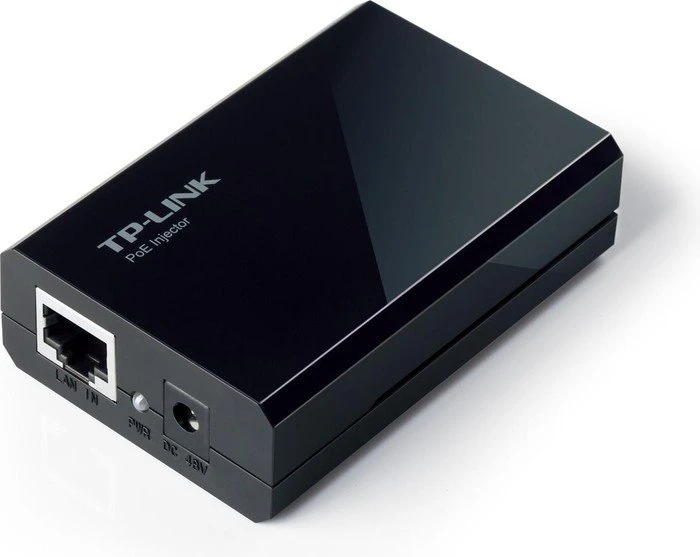
TP-Link POE150S, OmadaPoE injektor - für den Tisch, Standard 802,3af (PoE), 1 PoE Port mit maximaler Leistung pro Port: 15,4 W, Ausgangsspannung: 48 V, Ausgangsstrom: 500 mA, LED-Anzeige, Betriebstemperatur von 0 bis 40 °C, Ladeadapter und RJ-45 Kabel im Lieferumfang enthalten, Stromnetz, Abmessungen: 24 × 52 × 81 mm (H×B×T), schwarze Ausführung Der PoE-Injektor TP-Link POE150S Omada dient zur Stromversorgung von Netzwerkgeräten über ein Ethernet-Kabel, ohne dass eine Stromversorgung am Installationsort erforderlich ist. Das Gerät verbindet d16,90 €*Versand: 4,99 €Sichere Weiterleitung zum Anbieter
-
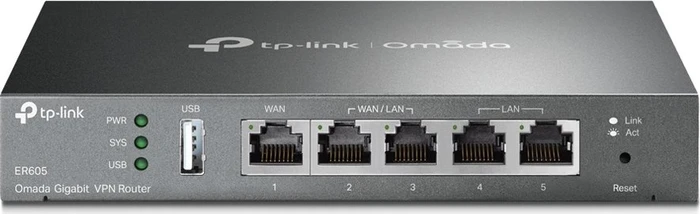
TP-Link ER605, OmadaRouter - Rack, unterstützte Protokolle PPPoE, NAT, DHCP, L2TP, IPsec und PPTP, IEEE-Netzwerkstandard, Netzwerkprotokoll TCP/IP, SNTP, HTTP und DNS, Sicherung HTTPS (SSL) Inspektion, Funktionen DHCP Server, DHCP Client, MAC Address Modify/Clone, VPN Pass-through, Static routing, Dynamic DNS, Virtual Server, Port Triggering, UPnP und WAN, Ports 5× RJ-45, 1× WAN (fix), 1× LAN (fix), 3× LAN/WAN (optional), Schaltleistung 1 Gb/s, Arbeitsspeicher 128 MB, Flash 16 MB, Abmessungen 25 × 158 × 101 mm (H×B×T) Router TP-Link TL-R605Integriert in die Omada-Plattform - Funktionen wie ZTP (Zero-Touch Provisioning), zentralisiertes Cloud-Management und intelligentes MonitoringZentralisierte Verwaltung - Cloud-Z59,90 €*Versand: 4,99 €Sichere Weiterleitung zum Anbieter

-
Wie verbinde ich 3 TP-Link Powerline-Adapter?
Um 3 TP-Link Powerline-Adapter zu verbinden, müssen Sie zunächst sicherstellen, dass alle Adapter mit dem Stromnetz verbunden sind. Dann verbinden Sie einen Adapter über ein Ethernet-Kabel mit Ihrem Router. Die anderen beiden Adapter können Sie in beliebigen Steckdosen im Haus platzieren und über Ethernet-Kabel mit den gewünschten Geräten verbinden. Dadurch wird eine Netzwerkverbindung über das Stromnetz hergestellt. **
-
Wie verbinde ich 3 TP-Link Powerline Adapter?
Um 3 TP-Link Powerline Adapter zu verbinden, schließen Sie den ersten Adapter über ein Ethernet-Kabel an Ihren Router an. Stecken Sie den zweiten Adapter in eine Steckdose in der Nähe des gewünschten Geräts und verbinden Sie es ebenfalls mit einem Ethernet-Kabel. Wiederholen Sie diesen Vorgang mit dem dritten Adapter und dem anderen Gerät. Stellen Sie sicher, dass alle Adapter über das gleiche Stromnetz verbunden sind, um eine reibungslose Verbindung zu gewährleisten. **
-
Wie kombiniere ich den TP-Link Powerline Adapter?
Um den TP-Link Powerline Adapter zu kombinieren, müssen Sie zunächst den Hauptadapter mit Ihrem Router verbinden. Stecken Sie dazu das Ethernet-Kabel in den LAN-Port des Routers und den anderen Endstecker in den LAN-Port des Hauptadapters. Stecken Sie dann den Hauptadapter in eine Steckdose in der Nähe des Routers. Anschließend können Sie den zweiten Adapter in eine Steckdose in einem anderen Raum stecken und mit Ihrem Gerät über ein Ethernet-Kabel verbinden. **
-
Warum funktioniert der TP-Link Powerline Adapter nicht?
Es gibt mehrere mögliche Gründe, warum der TP-Link Powerline Adapter nicht funktioniert. Es könnte sein, dass die Steckdosen, in die die Adapter eingesteckt sind, nicht miteinander verbunden sind oder dass sie sich in verschiedenen Stromkreisen befinden. Es könnte auch sein, dass es eine Störung im Stromnetz gibt, die die Übertragung beeinträchtigt. Es ist auch möglich, dass die Adapter nicht richtig konfiguriert oder defekt sind. Es ist ratsam, die Anleitung des Herstellers zu überprüfen und gegebenenfalls den technischen Support zu kontaktieren, um das Problem zu lösen. **

Warum hat der TP-Link-Adapter keine Wirkung?
Es gibt mehrere mögliche Gründe, warum der TP-Link-Adapter keine Wirkung hat. Es könnte sein, dass der Adapter nicht korrekt angeschlossen ist oder dass die Treiber nicht ordnungsgemäß installiert wurden. Es könnte auch sein, dass der Adapter nicht mit dem verwendeten Betriebssystem kompatibel ist oder dass es ein Problem mit dem Netzwerk gibt, das den Adapter nicht erkennen kann. **
Warum verbinden sich die TP-Link Powerline-Adapter nicht?
Es gibt mehrere mögliche Gründe, warum sich TP-Link Powerline-Adapter nicht verbinden könnten. Es könnte sein, dass die Adapter nicht richtig konfiguriert sind oder dass sie sich nicht im gleichen Stromkreis befinden. Es könnte auch sein, dass es Störungen im Stromnetz gibt, die die Verbindung beeinträchtigen. Es ist wichtig, sicherzustellen, dass die Adapter richtig angeschlossen und konfiguriert sind und dass sie sich in der Nähe der Steckdose befinden, um eine optimale Verbindung zu gewährleisten. **
Top-Angebote
Produkte zum Begriff TP-Link-Omada-POE170S-Power:
-
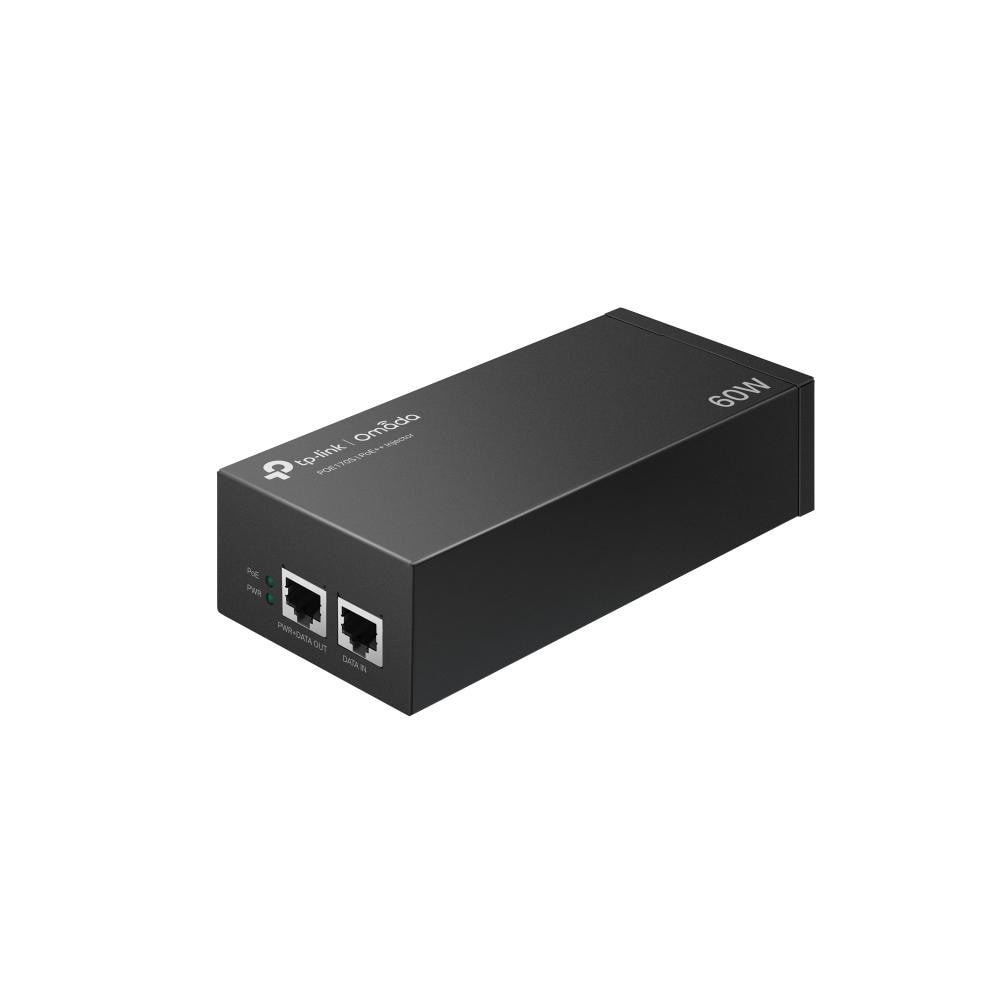
TP-Link POE170S Omada PoE++ InjektorZwei Gigabit-Ports / Entspricht den Standards IEEE802.3af/at/bt (Typ 3), liefert bis zu 60 W / Übertragung von Daten und Strom an PoE-Geräte über ein Ethernet-Kabel / Ermittelt und liefert automatisch die exakte Leistung, die dem Bedarf des Geräts entspricht / Wandmontage und Desktop-Design43,28 €*Versand: 3,99 €Sichere Weiterleitung zum Anbieter
-
TP-LINK Omada TL-POE2412G Power InjectorVersorgung Ihre Geräte Der TL-POE2412G PoE Adapter versorgt Ihre passiven PoE Geräte gleichzeitig mit Strom und Daten Auf einen Blick Anzahl Ethernet-LAN-Anschlüsse (RJ-45)2 Power over Ethernet (PoE) Spannung24 V Ethernet Schnittstellen TypGigabit Ethernet Ethernet LAN Datentransferraten10,100,1000 Mbit/s Verkabelungstechnologie10/100/1000 Produktbeschreibung Benutzerfreundliches Design für einfache Wand-Montage Die praktische Wandhalterung des TL-POE2412G ermöglicht eine stabile Wandmontage. Umfangreiche Kompatibilität Der TL-POE2412G ist kompatibel mit allen passiven TP-Link PoE Produkten. LieferumfangAnzahl enthaltener Produkte: 1 Stück(e)WandmontagesetNetzkabelGarantie 2 Jahre Ihre gesetzlichen Gewährleistungsrechte bleiben unberührt. Alle technischen Daten anzeigen (29 Angaben) NetzwerkEthernet Schnittstellen TypGigabit EthernetEthernet LAN Datentransferraten10,100,1000 Mbit/sVerkabelungstechnologie10/100/1000Power over Ethernet (PoE)JaAuto MDI/MDI-XJaunterstütze KabeltypenCat3...20,24 €*Versand: 5,95 €Sichere Weiterleitung zum Anbieter
-
TP-Link Omada EAP245 3er-Pack + TP-Link Omada TL-SG2008PRichte mit diesem Set aus drei TP-Link Omada EAP245 Access Points und einem TP-Link Omada TL-SG2008P Netzwerk-Switch ein schnelles Netzwerk in einem großen Haus oder kleinen Büro ein. Du kannst diese Access Points durch ein Netzwerkkabel mit dem Internet verbinden, indem du dieses in den mitgelieferten Switch steckst. Dank Power over Ethernet erhalten die WLAN-Punkte Strom durch das Netzkabel. Die Access Points und den Switch verwaltest du über die Cloud. So kannst du überall alles einstellen. Du kannst die drei Access Points miteinander verbinden. So bist in deinem ganzen Haus oder in einem kleinen Büro mit Internet abgedeckt.318,90 €*Versand: 0,00 €Sichere Weiterleitung zum Anbieter
-
Was wird benötigt, damit die Verbindung zwischen dem TP-Link Omada Controller und dem Raspberry Pi TLS verwendet?
Um eine sichere Verbindung zwischen dem TP-Link Omada Controller und dem Raspberry Pi herzustellen, wird TLS (Transport Layer Security) benötigt. TLS ist ein Verschlüsselungsprotokoll, das die Daten während der Übertragung schützt und die Vertraulichkeit und Integrität der Kommunikation gewährleistet. Um TLS zu verwenden, müssen sowohl der Omada Controller als auch der Raspberry Pi entsprechend konfiguriert sein, um die Verschlüsselung zu unterstützen und Zertifikate auszutauschen. Dadurch wird sichergestellt, dass die Verbindung sicher und vor unbefugtem Zugriff geschützt ist. **
-
Ist der TP-Link Powerline Adapter nicht mehr kompatibel mit anderen TP-Link LAN Adaptern?
Es ist möglich, dass der TP-Link Powerline Adapter nicht mehr mit anderen TP-Link LAN Adaptern kompatibel ist, wenn es eine Inkompatibilität zwischen den verschiedenen Modellen oder Versionen gibt. Es ist ratsam, die technischen Spezifikationen und Kompatibilitätsinformationen der einzelnen Geräte zu überprüfen, um sicherzustellen, dass sie zusammenarbeiten können. Wenn es Probleme gibt, könnte ein Firmware-Update oder der Austausch eines der Geräte erforderlich sein. **
-
Wie verbinde ich 3 TP-Link Powerline-Adapter?
Um 3 TP-Link Powerline-Adapter zu verbinden, müssen Sie zunächst sicherstellen, dass alle Adapter mit dem Stromnetz verbunden sind. Dann verbinden Sie einen Adapter über ein Ethernet-Kabel mit Ihrem Router. Die anderen beiden Adapter können Sie in beliebigen Steckdosen im Haus platzieren und über Ethernet-Kabel mit den gewünschten Geräten verbinden. Dadurch wird eine Netzwerkverbindung über das Stromnetz hergestellt. **
-
Wie verbinde ich 3 TP-Link Powerline Adapter?
Um 3 TP-Link Powerline Adapter zu verbinden, schließen Sie den ersten Adapter über ein Ethernet-Kabel an Ihren Router an. Stecken Sie den zweiten Adapter in eine Steckdose in der Nähe des gewünschten Geräts und verbinden Sie es ebenfalls mit einem Ethernet-Kabel. Wiederholen Sie diesen Vorgang mit dem dritten Adapter und dem anderen Gerät. Stellen Sie sicher, dass alle Adapter über das gleiche Stromnetz verbunden sind, um eine reibungslose Verbindung zu gewährleisten. **
Ähnliche Suchbegriffe für TP-Link-Omada-POE170S-Power
-
TP-Link POE150S, OmadaPoE injektor - für den Tisch, Standard 802,3af (PoE), 1 PoE Port mit maximaler Leistung pro Port: 15,4 W, Ausgangsspannung: 48 V, Ausgangsstrom: 500 mA, LED-Anzeige, Betriebstemperatur von 0 bis 40 °C, Ladeadapter und RJ-45 Kabel im Lieferumfang enthalten, Stromnetz, Abmessungen: 24 × 52 × 81 mm (H×B×T), schwarze Ausführung Der PoE-Injektor TP-Link POE150S Omada dient zur Stromversorgung von Netzwerkgeräten über ein Ethernet-Kabel, ohne dass eine Stromversorgung am Installationsort erforderlich ist. Das Gerät verbindet d16,90 €*Versand: 4,99 €Sichere Weiterleitung zum Anbieter
-
TP-Link ER605, OmadaRouter - Rack, unterstützte Protokolle PPPoE, NAT, DHCP, L2TP, IPsec und PPTP, IEEE-Netzwerkstandard, Netzwerkprotokoll TCP/IP, SNTP, HTTP und DNS, Sicherung HTTPS (SSL) Inspektion, Funktionen DHCP Server, DHCP Client, MAC Address Modify/Clone, VPN Pass-through, Static routing, Dynamic DNS, Virtual Server, Port Triggering, UPnP und WAN, Ports 5× RJ-45, 1× WAN (fix), 1× LAN (fix), 3× LAN/WAN (optional), Schaltleistung 1 Gb/s, Arbeitsspeicher 128 MB, Flash 16 MB, Abmessungen 25 × 158 × 101 mm (H×B×T) Router TP-Link TL-R605Integriert in die Omada-Plattform - Funktionen wie ZTP (Zero-Touch Provisioning), zentralisiertes Cloud-Management und intelligentes MonitoringZentralisierte Verwaltung - Cloud-Z59,90 €*Versand: 4,99 €Sichere Weiterleitung zum Anbieter
-
TP-Link POE10E, OmadaPoE Extender - 2× 10/100 Mbps-Anschlüsse, Übereinstimmung mit 802.3af/at-Geräten, liefert bis zu 20 W, verlängert die PoE/PoE+-Netzwerkverbindung um weitere 100 m/250 m (10 Mbps-Modus) vom PoE-betriebenen Gerät, Plug and Play, keine Konfiguration erforderlich14,28 €*Versand: 4,99 €Sichere Weiterleitung zum Anbieter
-
Wie kombiniere ich den TP-Link Powerline Adapter?
Um den TP-Link Powerline Adapter zu kombinieren, müssen Sie zunächst den Hauptadapter mit Ihrem Router verbinden. Stecken Sie dazu das Ethernet-Kabel in den LAN-Port des Routers und den anderen Endstecker in den LAN-Port des Hauptadapters. Stecken Sie dann den Hauptadapter in eine Steckdose in der Nähe des Routers. Anschließend können Sie den zweiten Adapter in eine Steckdose in einem anderen Raum stecken und mit Ihrem Gerät über ein Ethernet-Kabel verbinden. **
-
Warum funktioniert der TP-Link Powerline Adapter nicht?
Es gibt mehrere mögliche Gründe, warum der TP-Link Powerline Adapter nicht funktioniert. Es könnte sein, dass die Steckdosen, in die die Adapter eingesteckt sind, nicht miteinander verbunden sind oder dass sie sich in verschiedenen Stromkreisen befinden. Es könnte auch sein, dass es eine Störung im Stromnetz gibt, die die Übertragung beeinträchtigt. Es ist auch möglich, dass die Adapter nicht richtig konfiguriert oder defekt sind. Es ist ratsam, die Anleitung des Herstellers zu überprüfen und gegebenenfalls den technischen Support zu kontaktieren, um das Problem zu lösen. **
-
Warum hat der TP-Link-Adapter keine Wirkung?
Es gibt mehrere mögliche Gründe, warum der TP-Link-Adapter keine Wirkung hat. Es könnte sein, dass der Adapter nicht korrekt angeschlossen ist oder dass die Treiber nicht ordnungsgemäß installiert wurden. Es könnte auch sein, dass der Adapter nicht mit dem verwendeten Betriebssystem kompatibel ist oder dass es ein Problem mit dem Netzwerk gibt, das den Adapter nicht erkennen kann. **
-
Warum verbinden sich die TP-Link Powerline-Adapter nicht?
Es gibt mehrere mögliche Gründe, warum sich TP-Link Powerline-Adapter nicht verbinden könnten. Es könnte sein, dass die Adapter nicht richtig konfiguriert sind oder dass sie sich nicht im gleichen Stromkreis befinden. Es könnte auch sein, dass es Störungen im Stromnetz gibt, die die Verbindung beeinträchtigen. Es ist wichtig, sicherzustellen, dass die Adapter richtig angeschlossen und konfiguriert sind und dass sie sich in der Nähe der Steckdose befinden, um eine optimale Verbindung zu gewährleisten. **
* Alle Preise verstehen sich inklusive der gesetzlichen Mehrwertsteuer und ggf. zuzüglich Versandkosten. Die Angebotsinformationen basieren auf den Angaben des jeweiligen Shops und werden über automatisierte Prozesse aktualisiert. Eine Aktualisierung in Echtzeit findet nicht statt, so dass es im Einzelfall zu Abweichungen kommen kann. ** Hinweis: Teile dieses Inhalts wurden von KI erstellt.